
SNS講座Vol.02
写真の撮影と編集方法について
「第一回:プロアカウントの作成、プロフィール設計、各投稿の使い分けについて」はこちらから
INDEX
撮影環境を整えよう
構図や光の当たり方について知ろう
画像を編集していこう!
最後に
アンケートのご協力よろしくお願いします
画像を編集していこう!
■スマートフォンに搭載の編集機能を利用する
機種にもよりますが、現在のスマートフォンには写真フォルダから画像編集できる機能が備わっています。簡単な明るさ調整などはそこから行えますので解説していきます。
①写真フォルダから編集したい写真を選ぶ。
②画面の四隅などに編集ボタンがあるのでそちらをタップ
③露出(もしくは露光量)を少し上げる
④ブリリアンスを少し上げる(ブリリアンスという項目がない場合は明るさ・明度などと表記されたものを調整してみてください)
⑤必要に応じてコントラストを調整する。
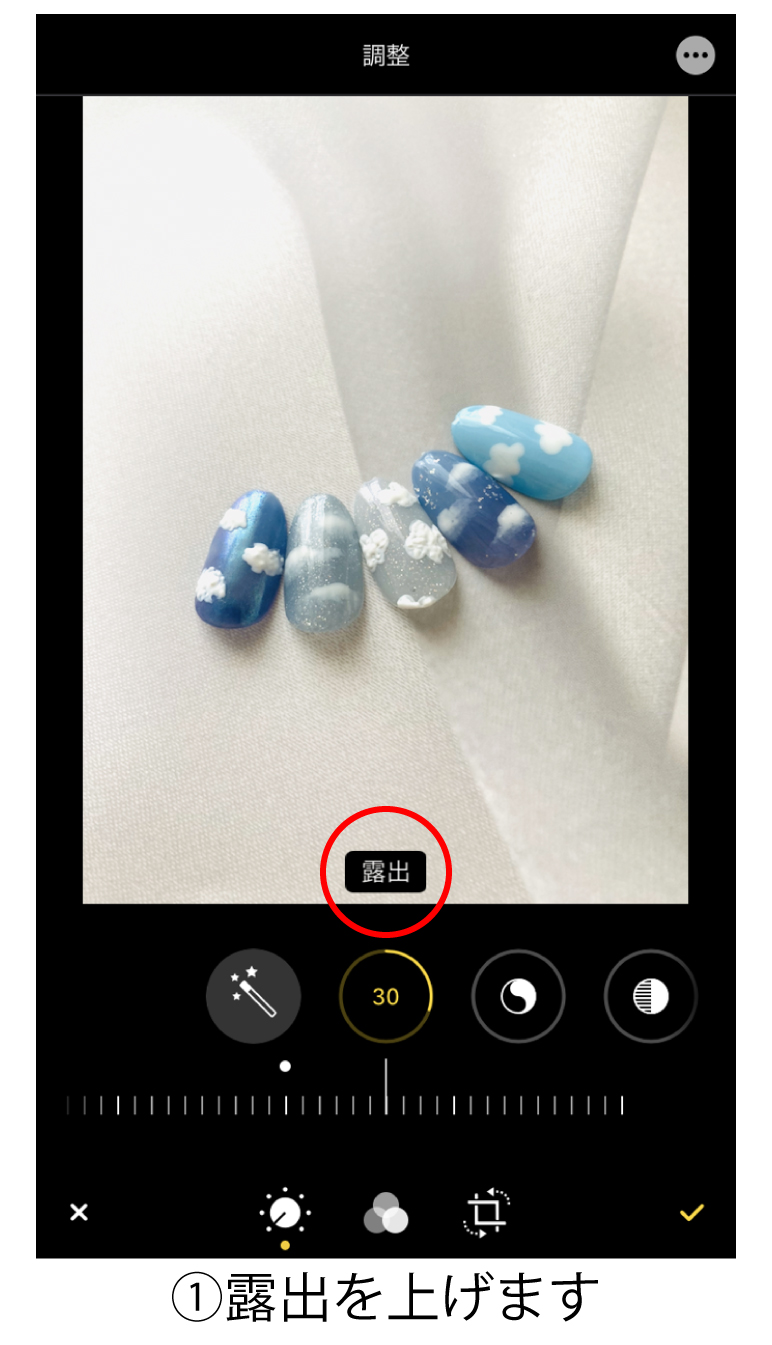
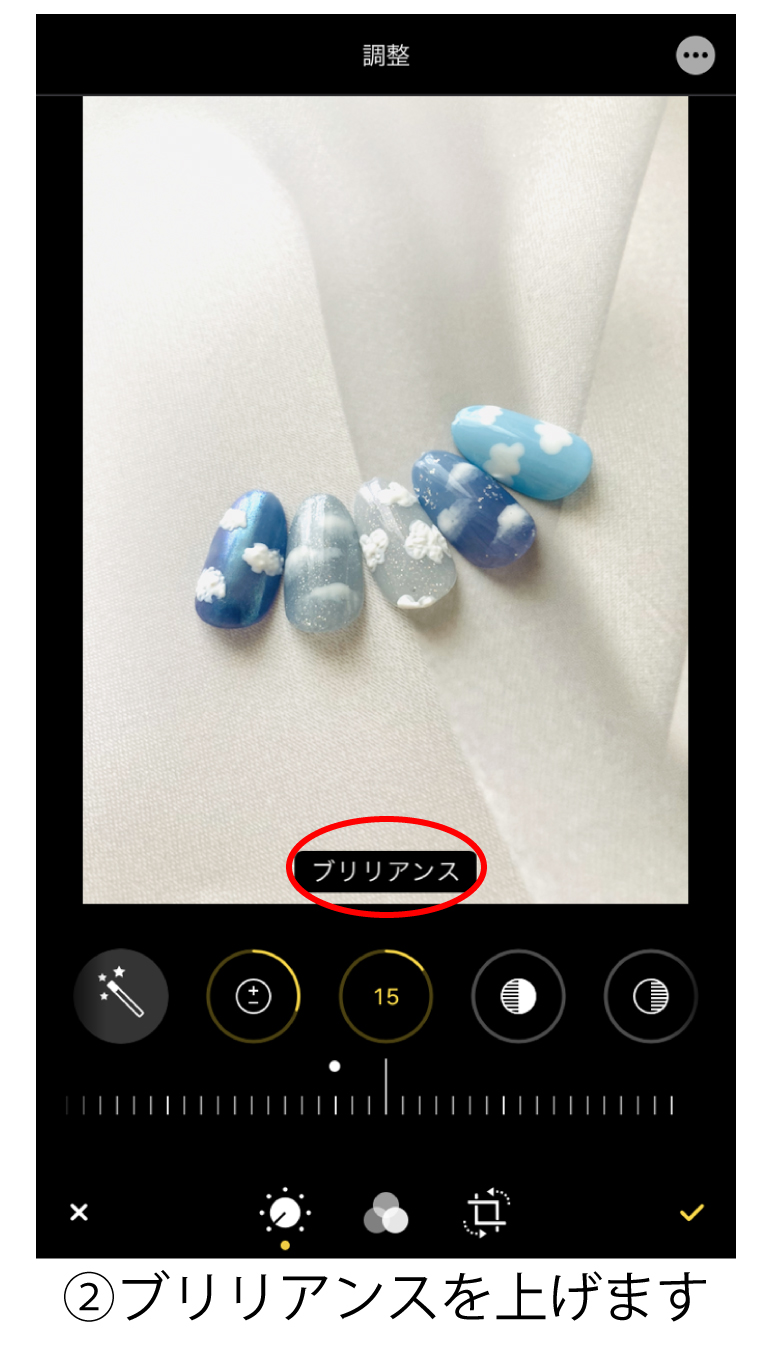

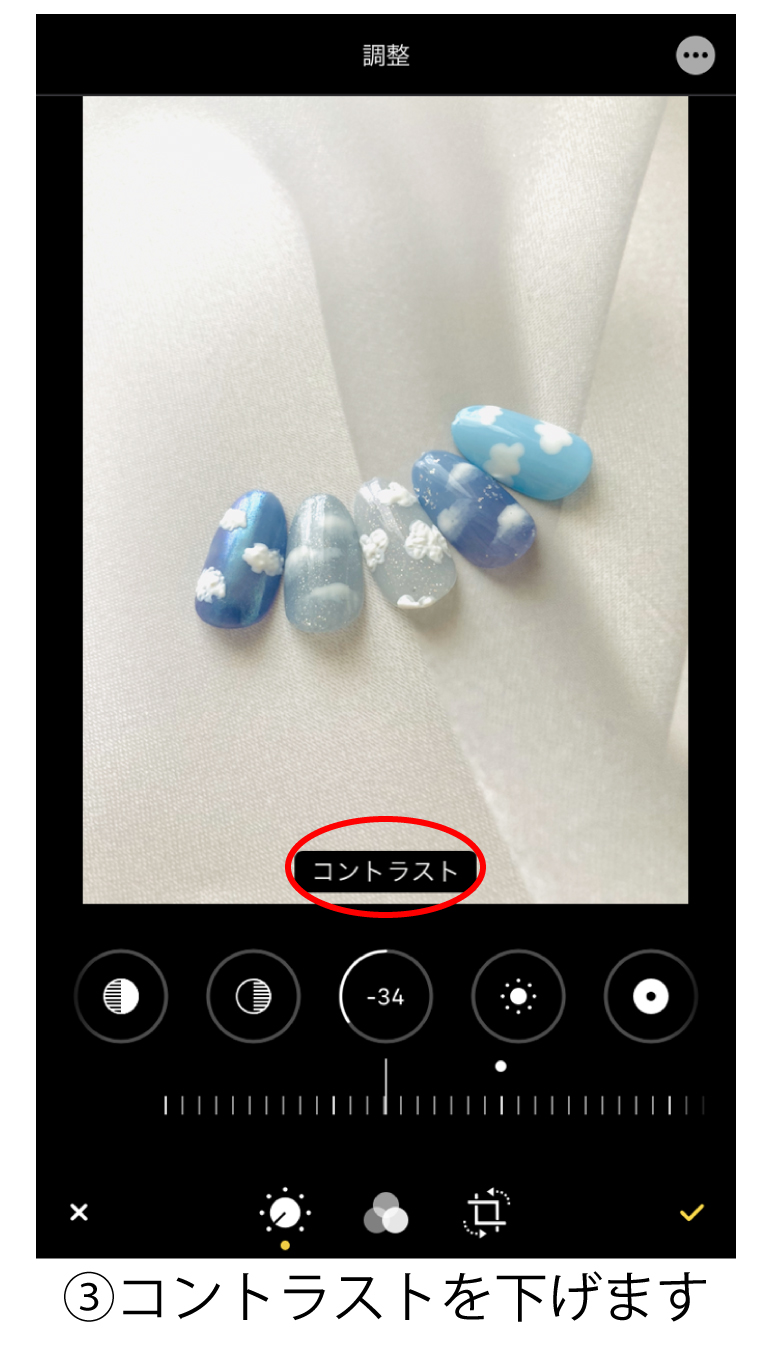
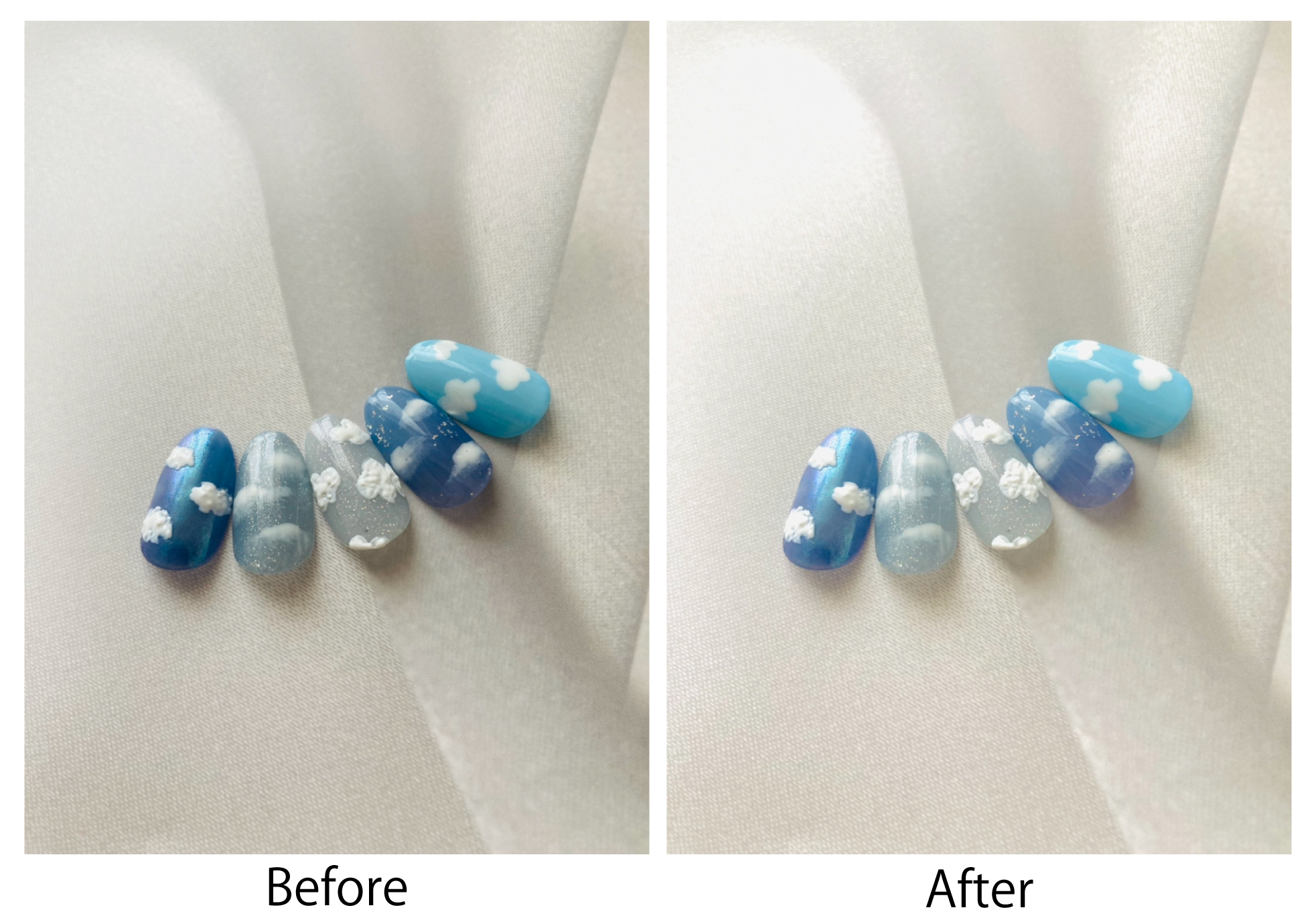
これだけで明るくきれいな写真になります。
露出、ブリリアンスともに上げすぎると白飛びした写真になってしまうので実物と比較しながらちょうど良いところを探してみてください。
また、写真によってはコントラストを少し下げるとふんわりした雰囲気の写真になります。やわらかいイメージの画像にしたい場合は色が変わりすぎない程度に調整してみるのもおすすめです。
■アプリを使用して編集する
アプリを使用すると少し踏み込んだ画像編集が可能になります。またお手持ちのスマートフォンに編集機能が搭載されていない場合もアプリを使用すると良いでしょう。
Lightroom
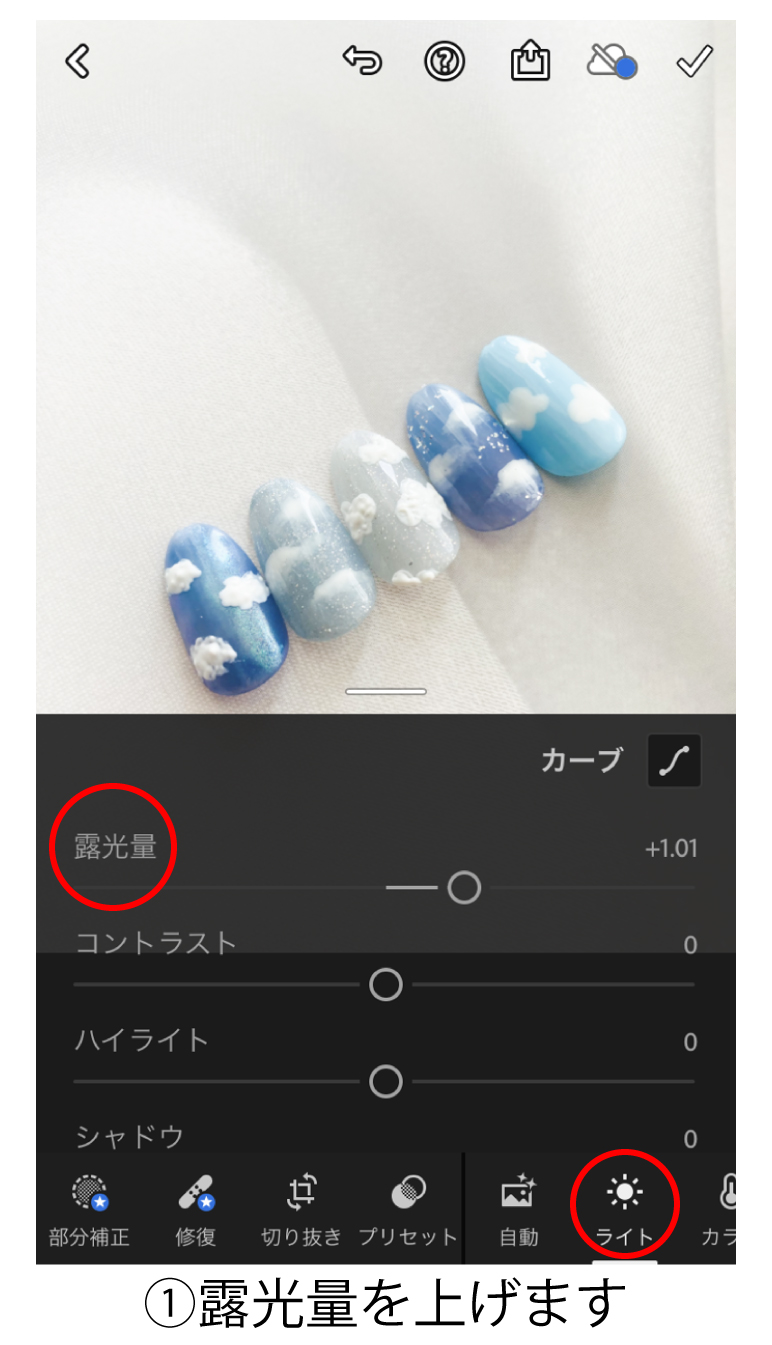
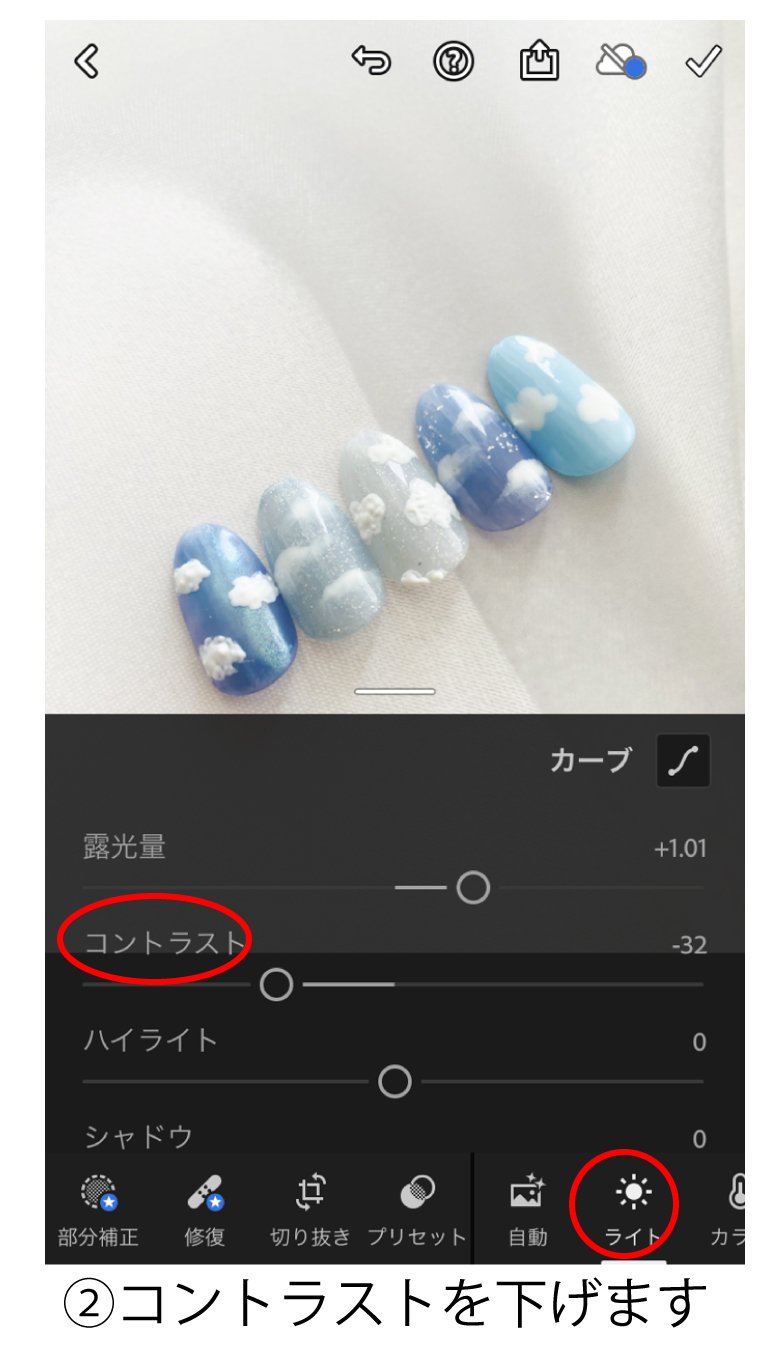
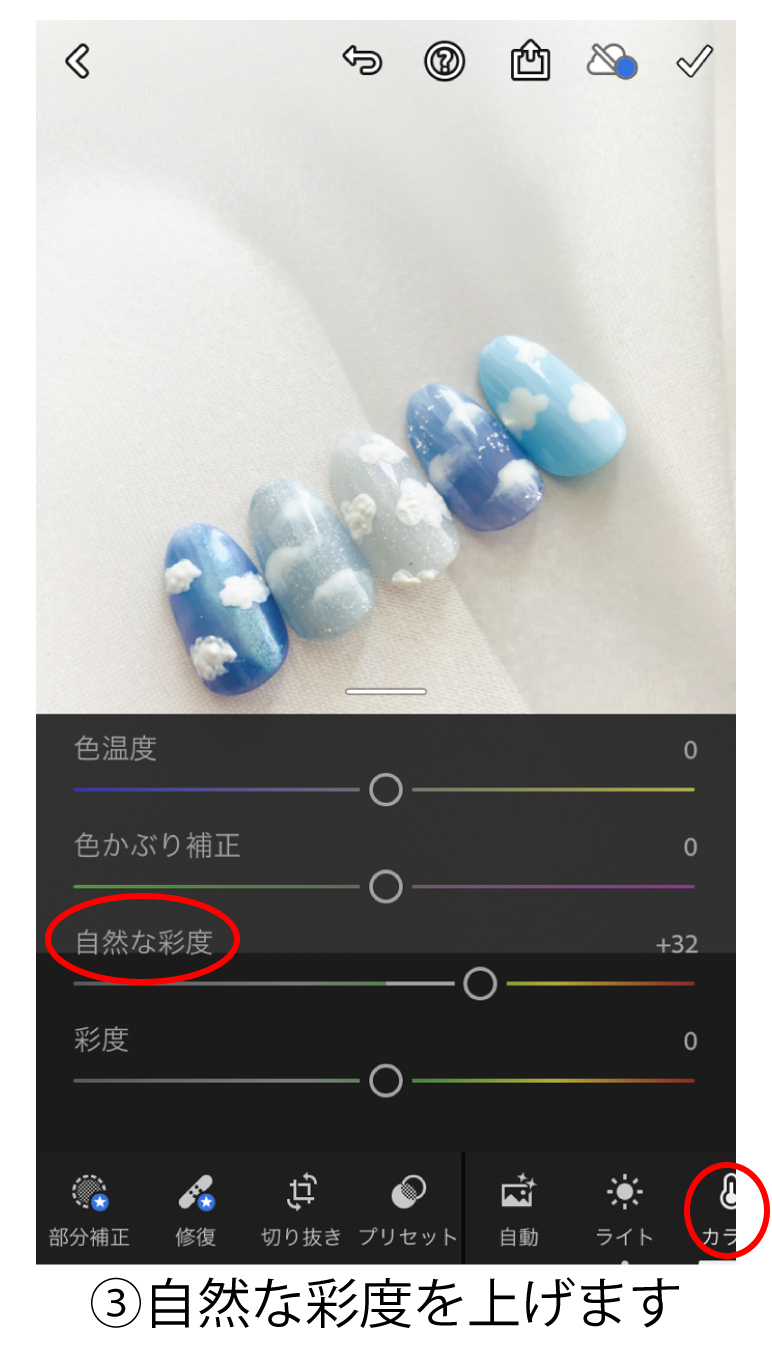
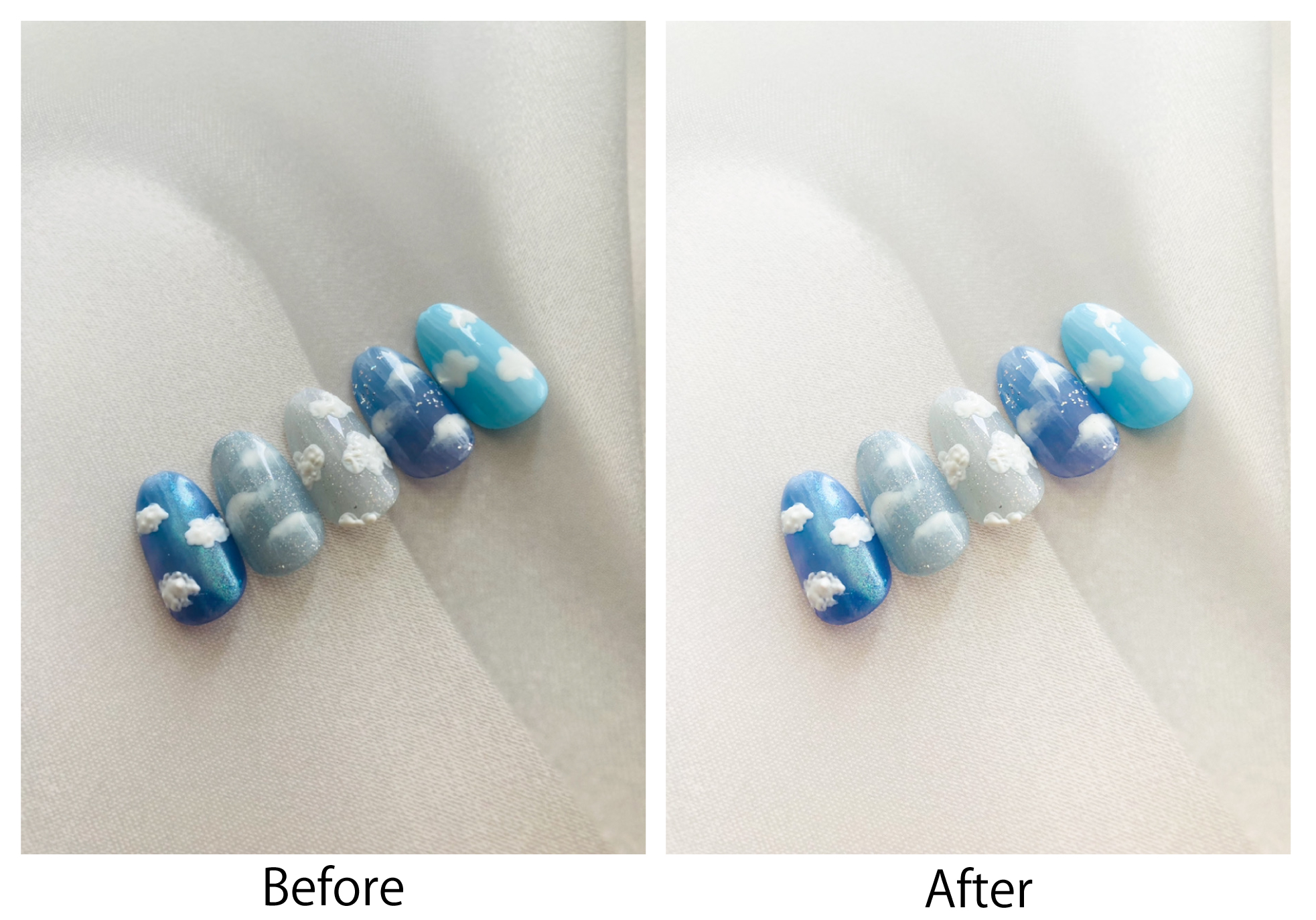
明るさ等の調整やリサイズにはLightroomがおすすめです。
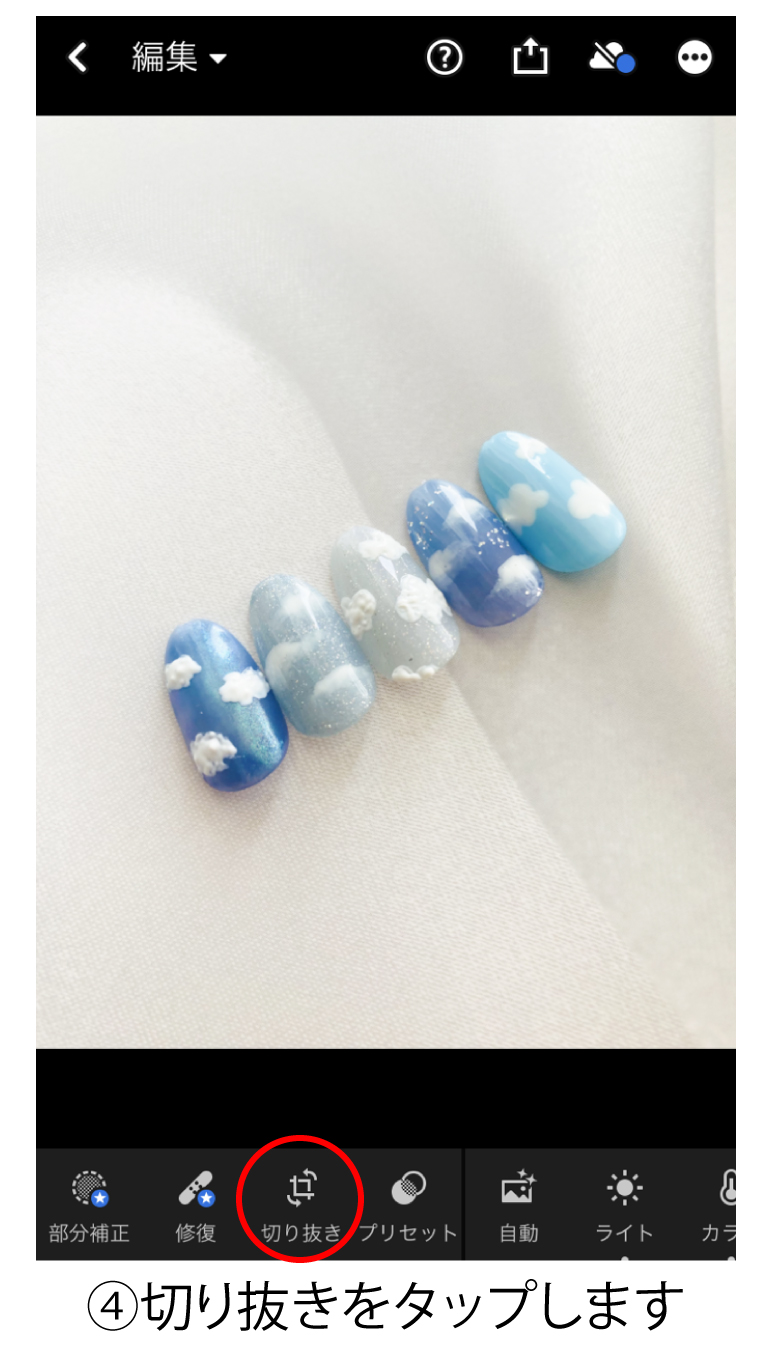
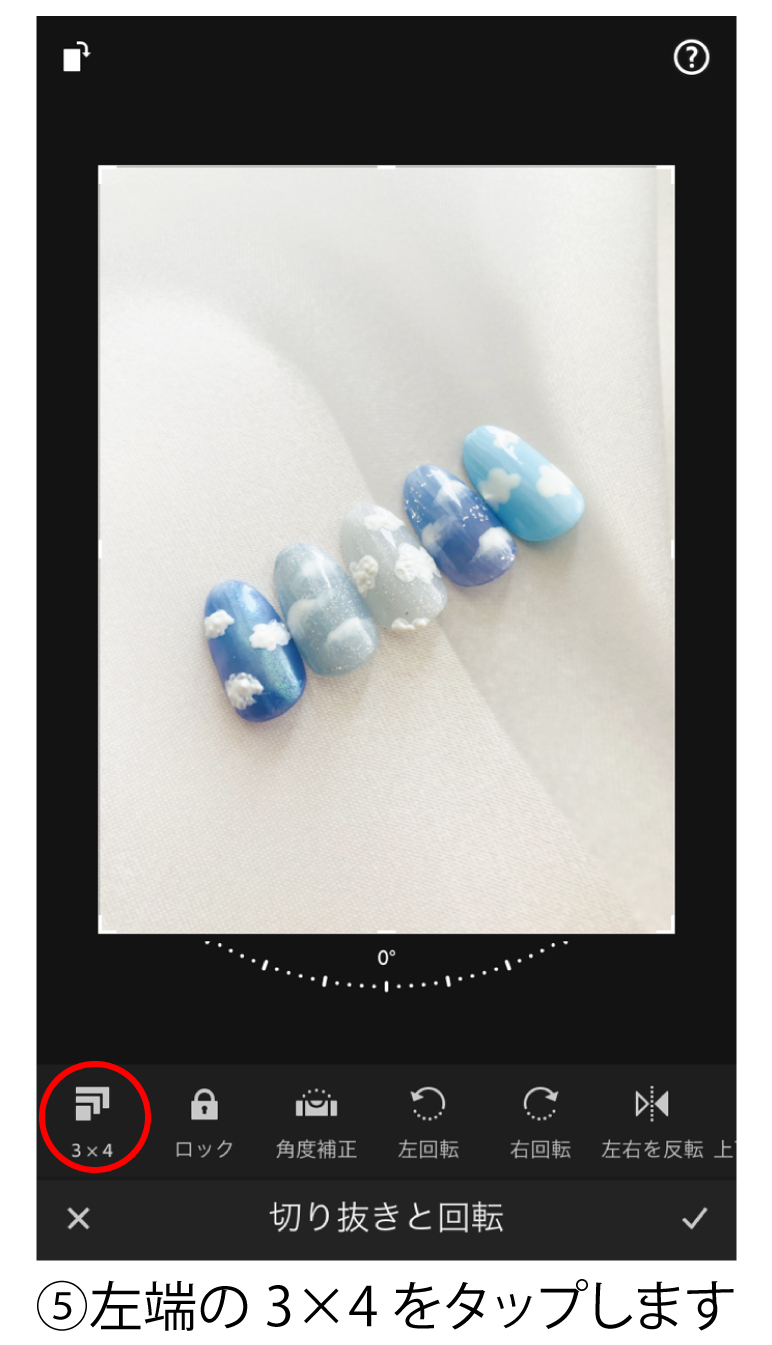
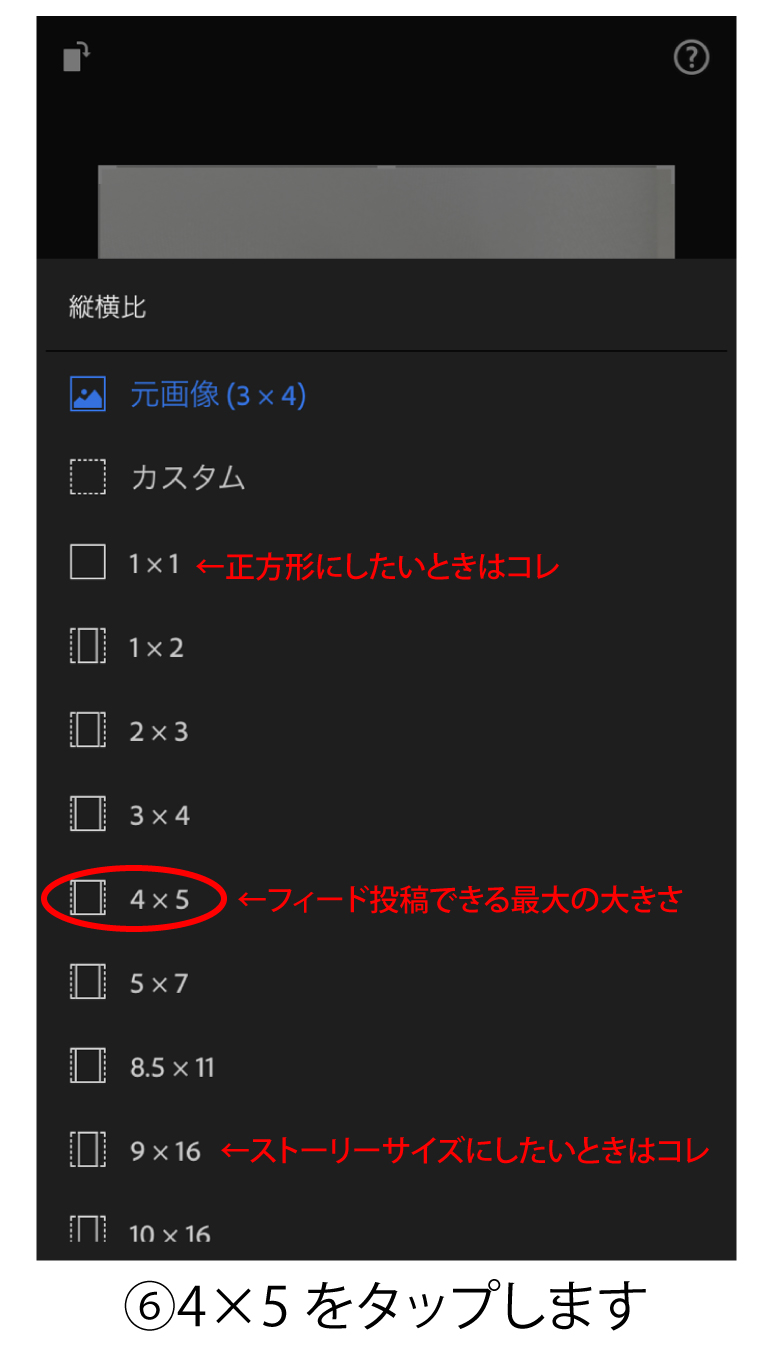
LightroomはAdobeが提供するアプリで、PC版のソフトの場合は有料ですが、スマホアプリ版だと無料で使用でき(一部有料機能もあります)、本格的な編集が行えます。前述した4:5サイズへの変更もこのアプリで簡単に行えます。
Focos
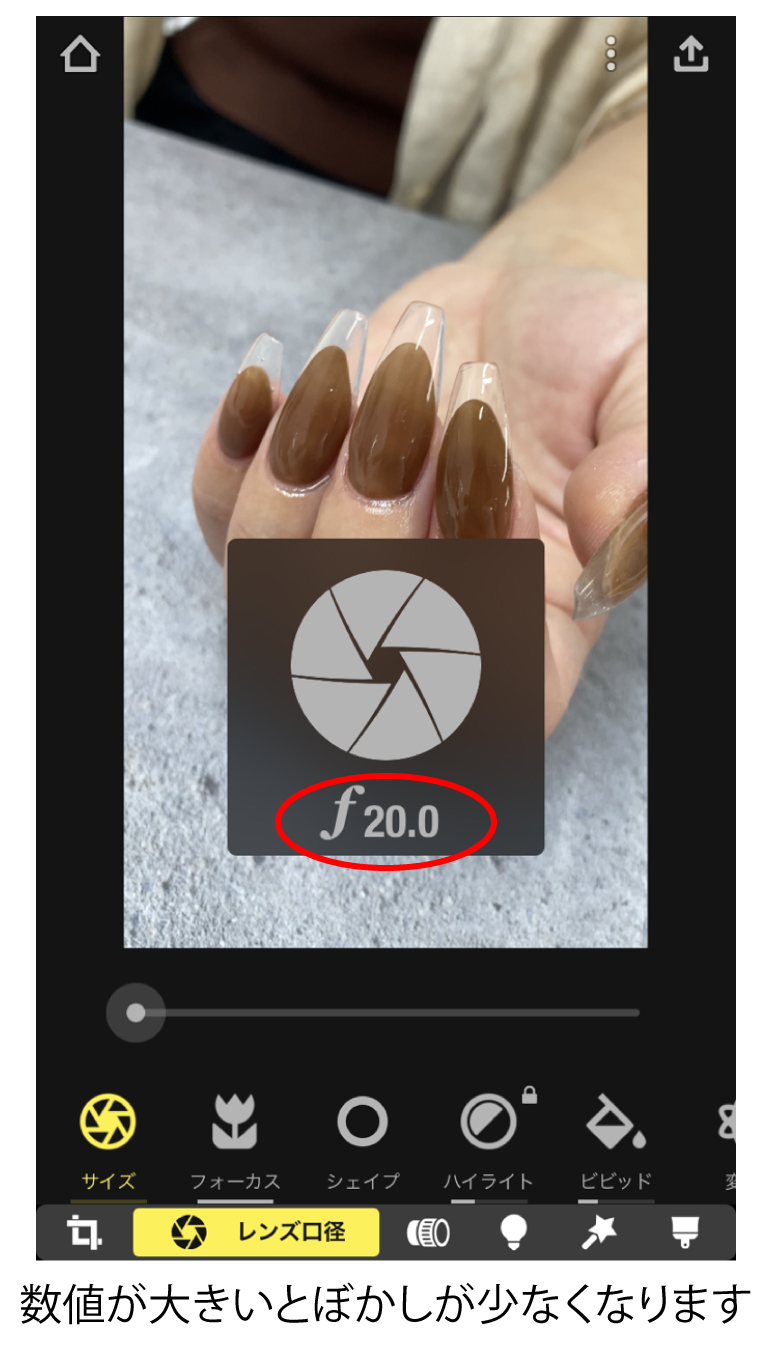
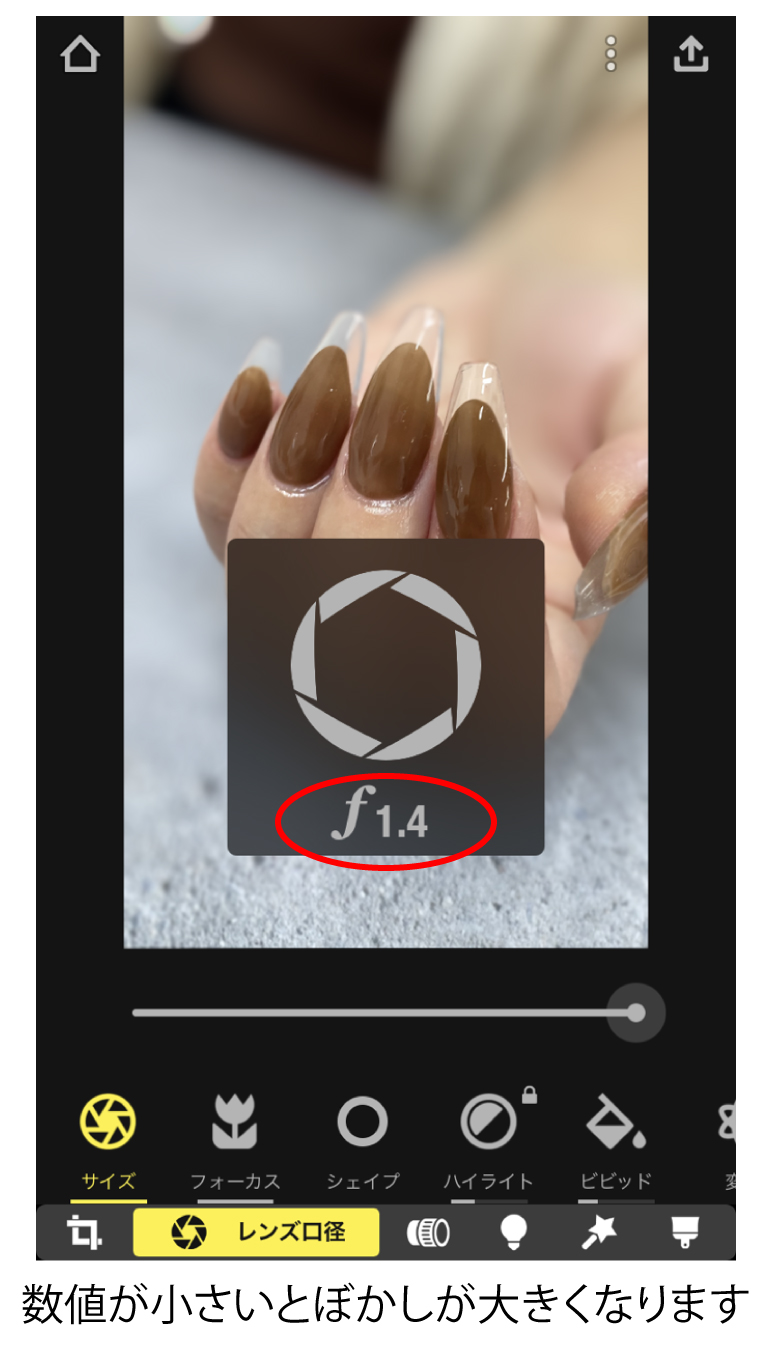
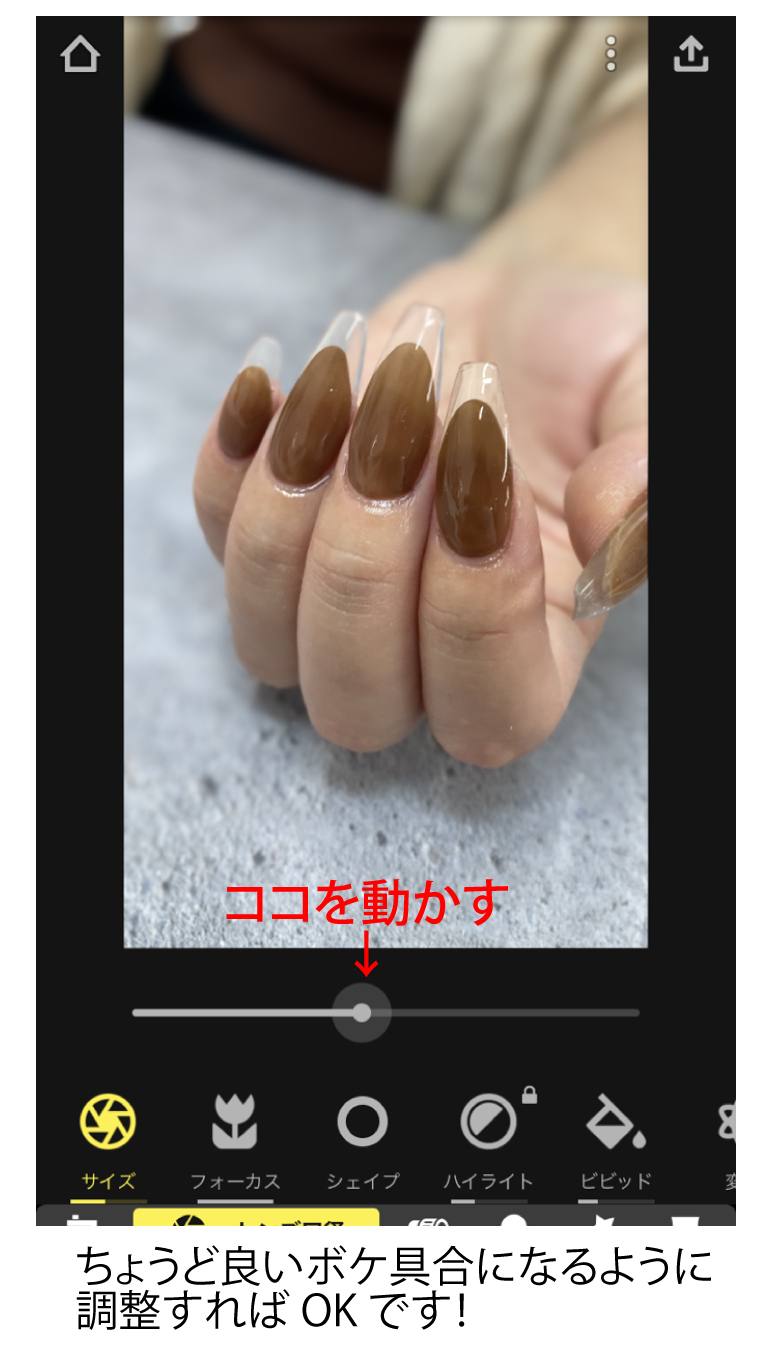
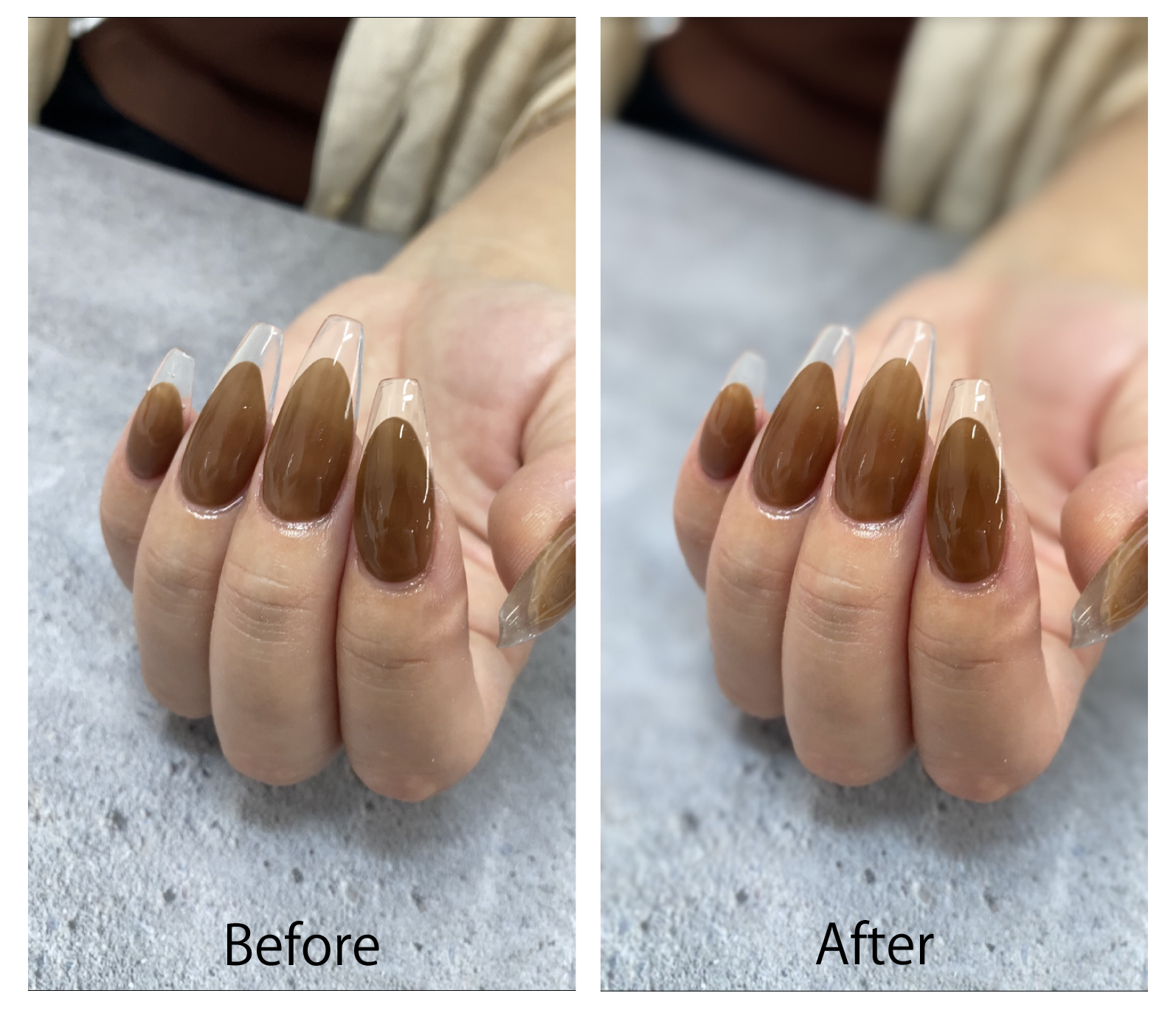
Focosというアプリを使用して、撮影した写真にぼかしを加えるのもおすすめです。
物体にもポートレート機能が利用できるスマートフォンもありますが、そうでない場合こちらのアプリを使用してぼかしをプラスすると写真の印象がぐっと本格的になります。施術したネイルの写真など立体感や奥行き感を出したいときに使用するのがおすすめです。
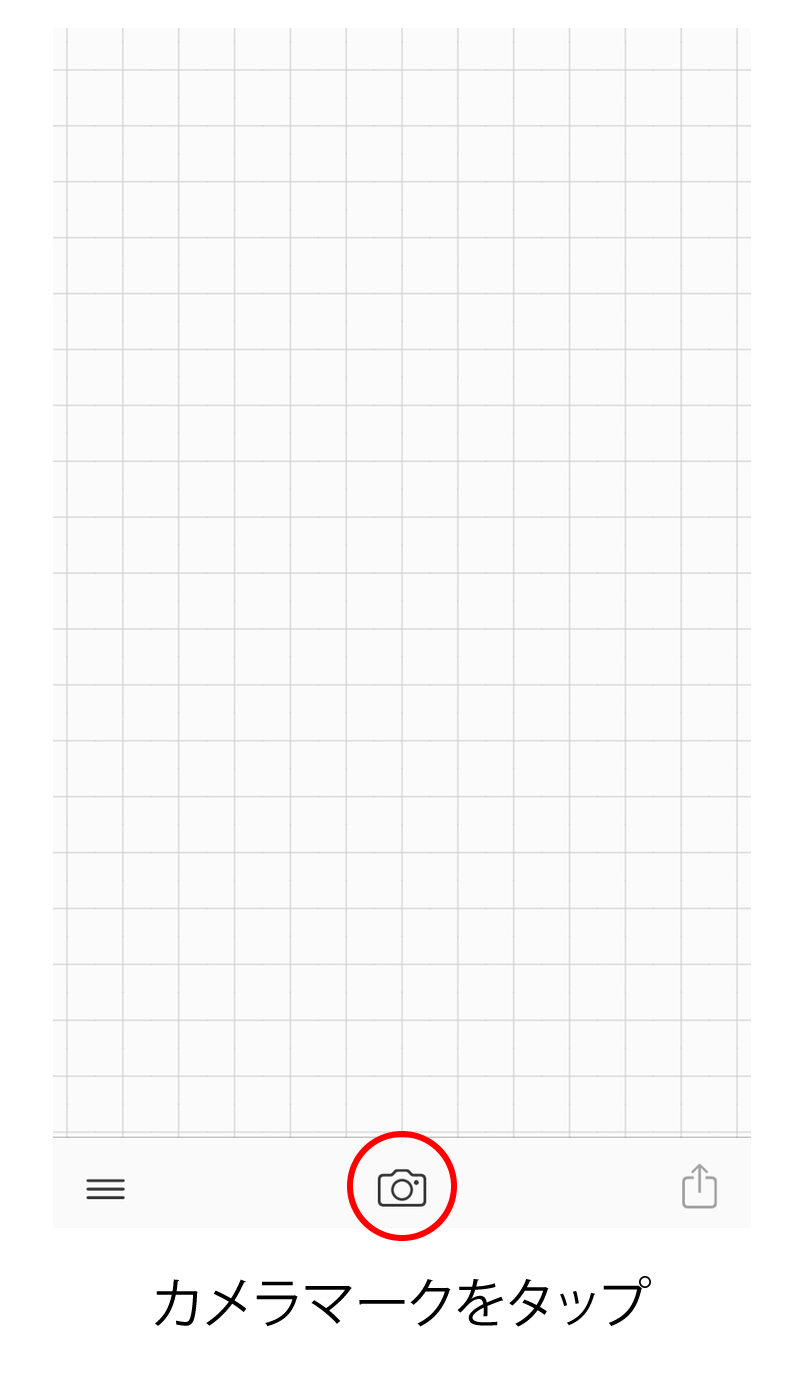
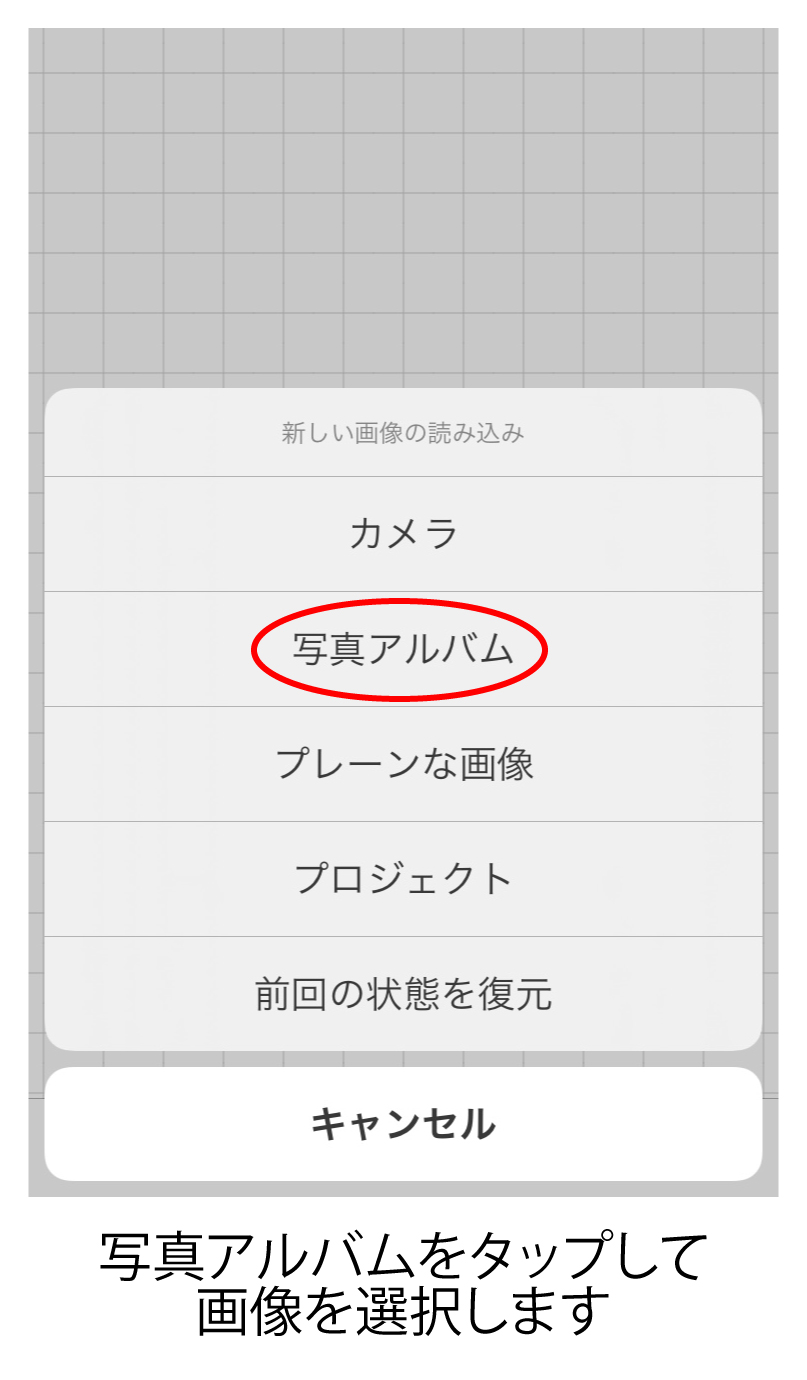
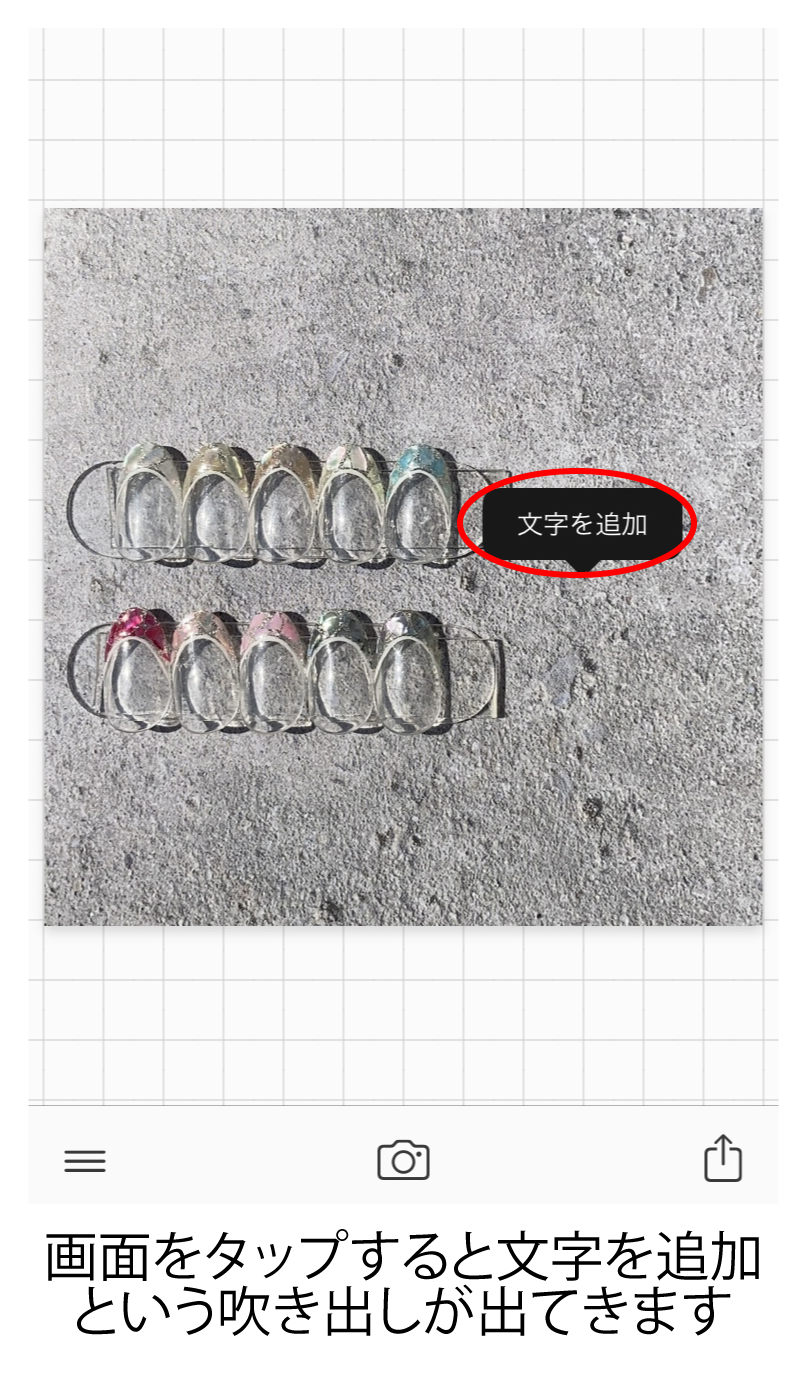
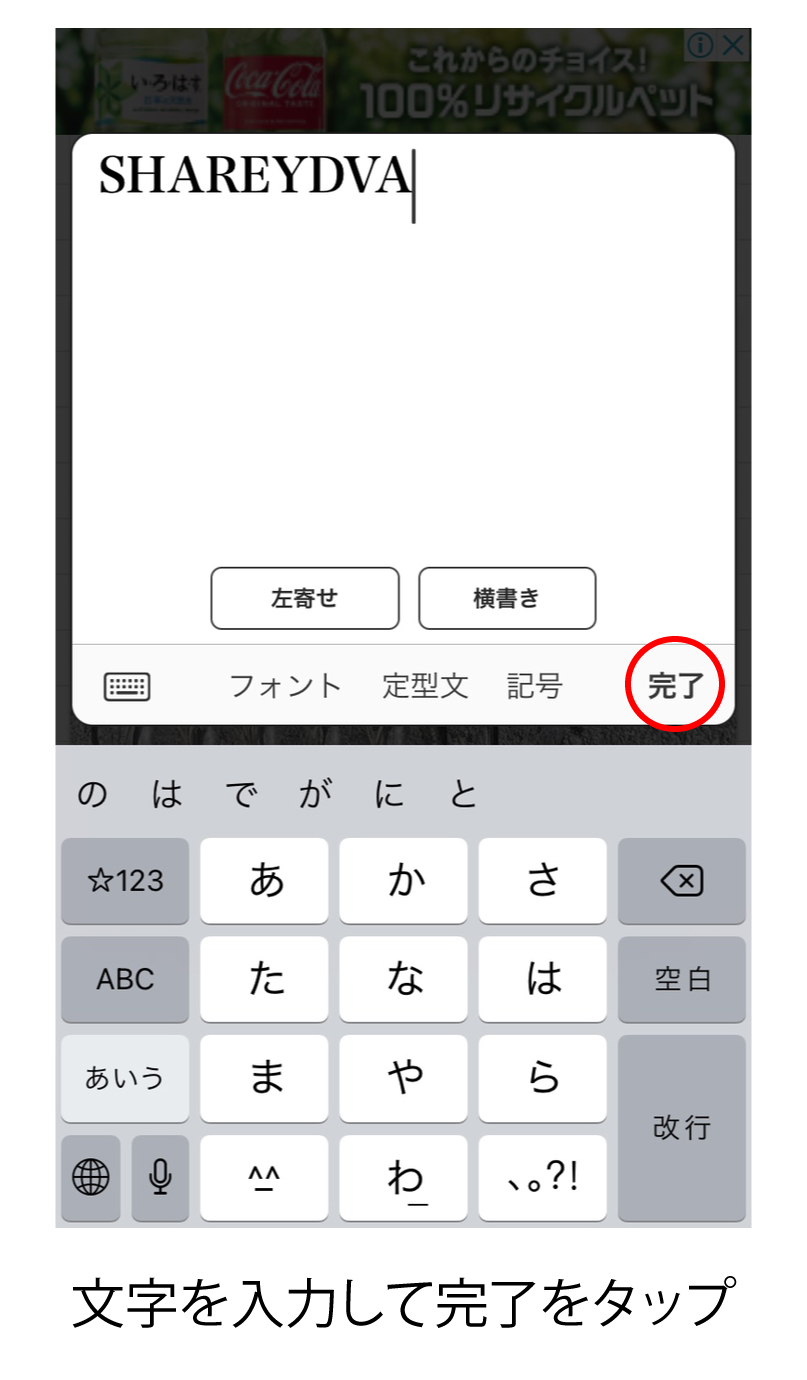
Phonto
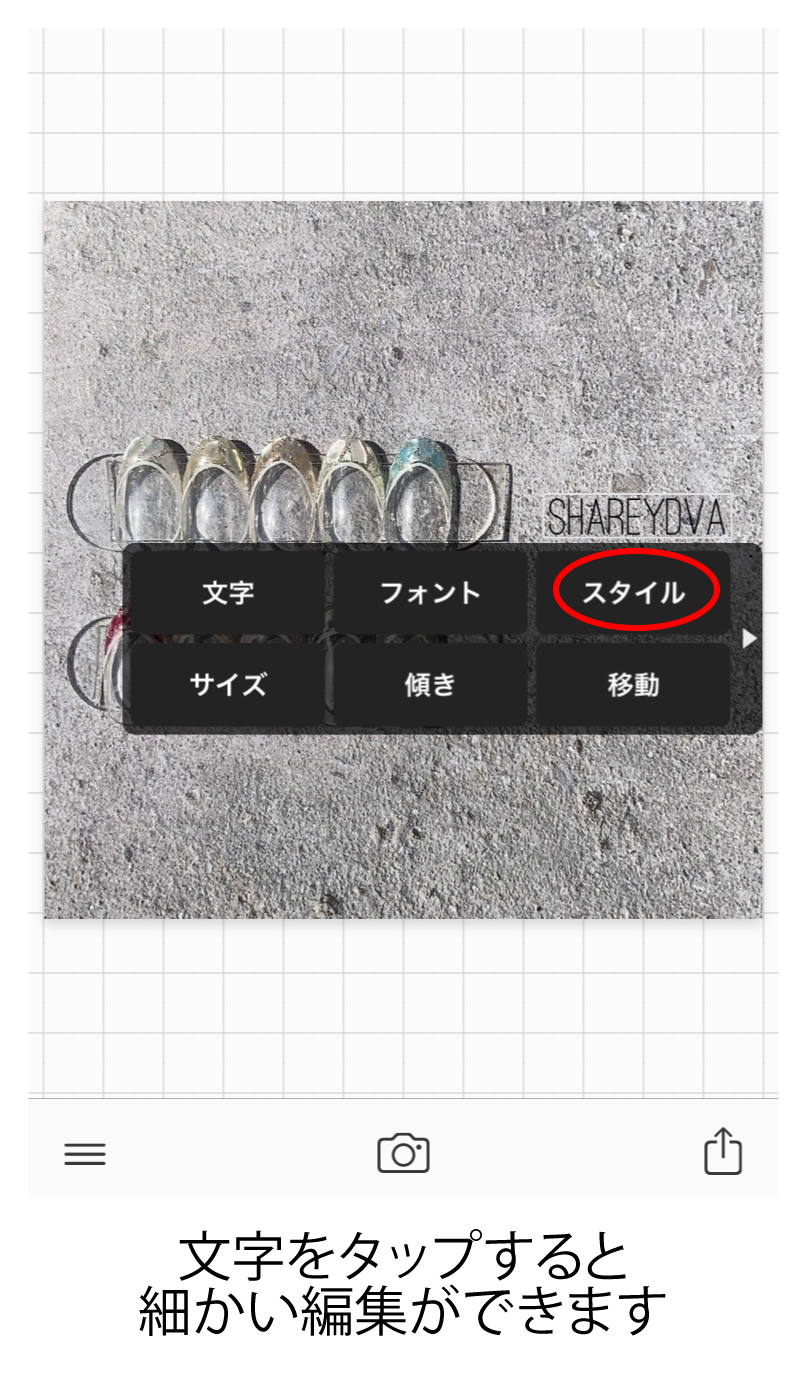
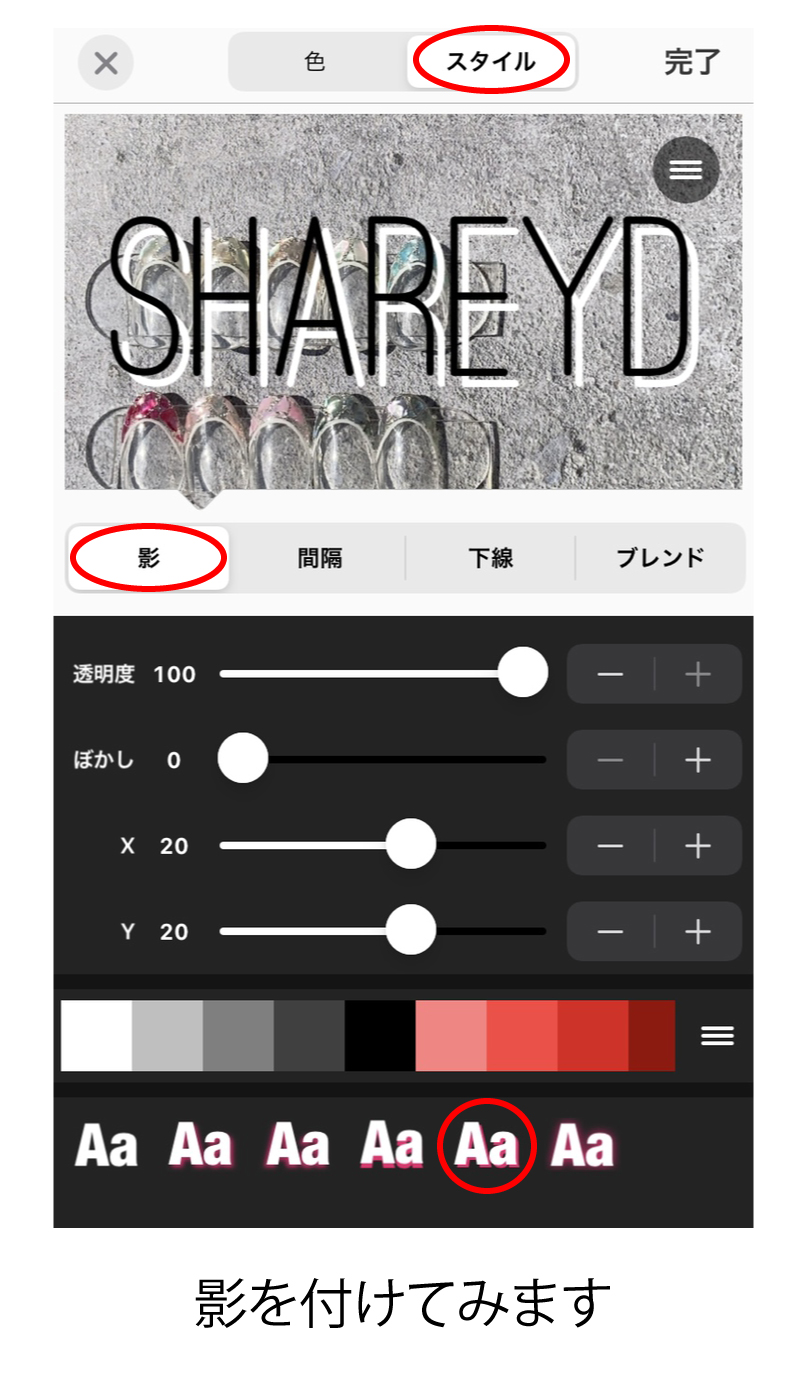
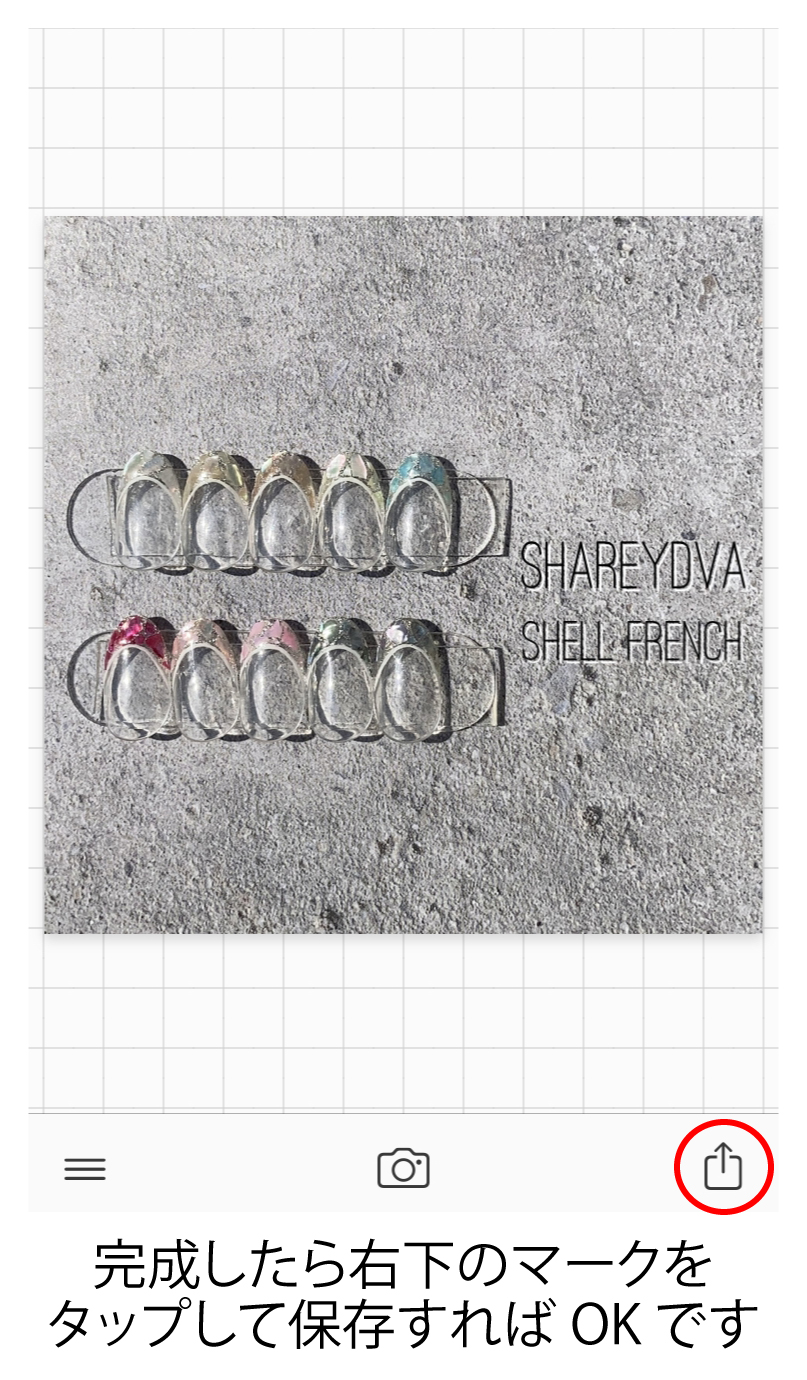
ネイルサロン名などの文字を入れる際はPhontoというアプリがおすすめです。
直感的に操作ができ、だれにでも扱いやすいです。また、アプリに搭載されているフォントの種類が多く、さらに外部からダウンロードしたフォントを使用することもできるのが魅力です。
最後に
第2回は写真撮影と編集方法についてお話しました。
簡単に画質の良い写真がとれる時代ですが、さらに踏み込んで撮影環境や編集方法をこだわれば、ワンランク上のクオリティの画像作成が可能になります。
はじめは難しく感じることもあると思いますが、いろんな撮影パターンを試してネイルやネイルサロンの良さを最大限に引き出せる投稿を作っていただけたら嬉しいです。
また、いきなり我流で始めていくより、発見欄やハッシュタグ検索の人気投稿に表示される投稿を見て、それを参考に撮影や編集をしていただくのがおすすめです。
トレンドの移り変わりが早いので、どういった投稿が人気なのか継続的にチェックするようにしましょう。
よくわからなかった点、疑問に思った点などがあればアンケートにてお教えいただけますと幸いです。
次回記事の内容は「動画編集について」を予定しております。お楽しみに!
※記事内容は予告なく変更となる可能性がございます。あらかじめご了承いただきますようよろしくお願いいたします。
SNS講座 バックナンバー
ネイルサロンのためのお役立ち情報特集
Instagramサムネイル用画像無料提供

