

1.【マイメニュー】→【領収書納品書ダウンロード】から、ダウンロード サイトへアクセスします。
※「商品出荷のお知らせ」メールにて発送完了のご案内後、購入履歴上のステータスが「出荷済」になれば、ダウンロードが可能となります。

2 .領収書納品書ダウンロードサイトへログインしてください。

※領収書納品書ダウンロードサイトのログインID、パスワードはオンラインショップとは同期しておりません。
※オンラインショップのID、パスワードを変更しても、領収書納品書ダウンロードサイトのログインID、パスワードは変わりませんのでご注意ください。
※領収書納品書ダウンロードサイトのパスワードをご変更後は、弊社でも確認することができません。お忘れになられた場合はパスワードの再発行より再設定をお願いします。
3.ログイン後はこのような画面が表示されます。

①トピックス:お客様へのお知らせを掲載いたします。
②設定:アカウントのパスワード変更、パスワード初期化を実行いたします。
③HOME:トピックス画面に戻ります。
④データ公開:公開フォルダに進みます。領収書、納品書が保存されるフォルダが表示されます。
5.画面右上の【データ公開】をクリックし、公開フォルダを表示させます。
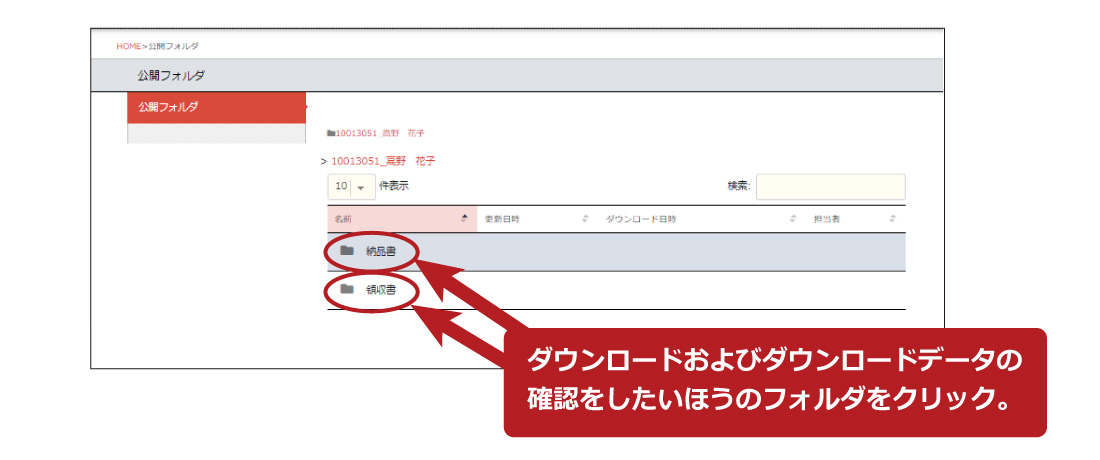
各フォルダをクリックいただくと納品書・領収書がご確認いただけます。
6.領収書pdfをクリックしていただくと、下記のような領収書が発行されます。
必要に応じて、ご自身のPC端末へ保存・印刷等してください。

※ご注文の際、【領収書の発行】欄で”ダウンロードしない”を選択されていた場合、そのご注文の領収書データは表示されません。ご注意ください。
7.表示件数が多い時は、検索機能が便利です。

※1 ファイル名:(受注番号8桁)_(購入年月日の8桁)_領収書
※2 更新日時:ファイルが作成され、保尊された日時を表示します。オンラインショップ購入履歴上のステータスが「出荷済」になれば、ご確認いただけます。
※3 ダウンロード日時:お客様がファイルをダウンロードされた日時が記録されます。
※4 担当者:お客様の得意先コードが表示されます。
※5 検索:受注番号8桁もしくは購入年月日の8桁を検索欄に入力すると一部のデータのみ絞って検索することができます。
領収書納品書の確認・ダウンロードの手順は以上です
ダウンロードに関してのよくある質問を下記にまとめておりますので、こちらもご覧ください。
その他ご不明な点がございましたら、下記までお問い合わせください。
その他ご不明な点がございましたら、下記までお問い合わせください。

